Añadir Archivo de Configuración
Procedimiento
- En la pestaña Opciones XML del cuadro de diálogo Configuración, haga cic en el botón Añadir Archivo.El siguiente diálogo aparece:
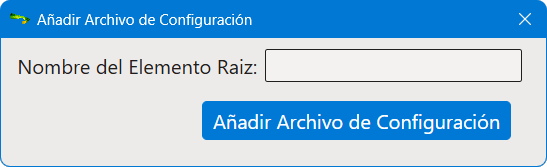
- Escriba el nombre del elemento raíz de sus archivos XML en el cuadro de texto Nombre del Elemento Raíz. El nombre del elemento raíz se utiliza para nombrar el archivo de configuración.
- Haga clic en el botón Añadir Archivo de Configuración.El siguiente diálogo aparece:
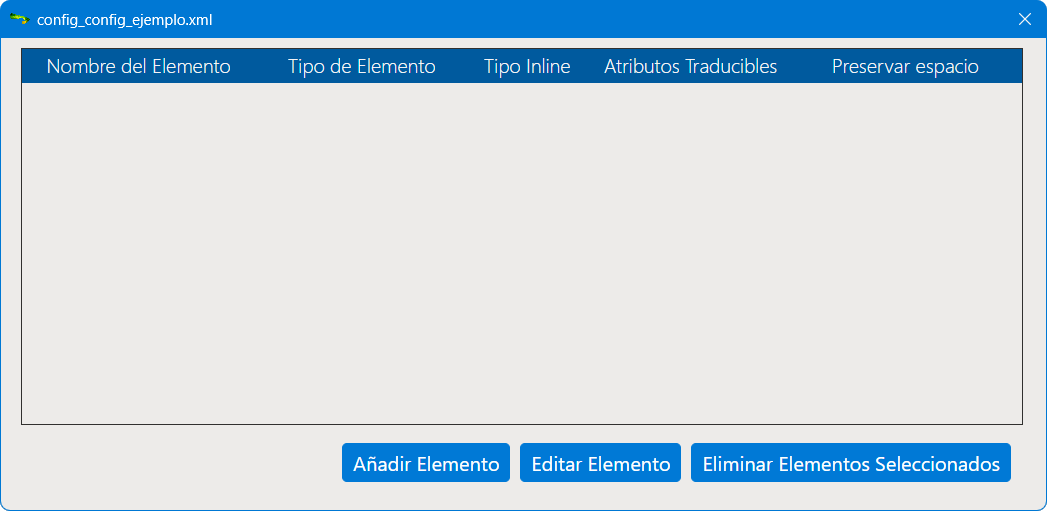
- Haga clic en el botón Añadir Elemento para añadir la configuración de un elemento.El cuadro de diálogo Configuración de Elemento aparece:
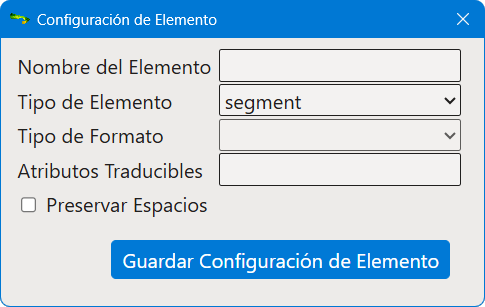
- Escriba el nombre del elemento a añadir en el cuadro de texto Nombre del Elemento.
- Seleccione el tipo de elemento en la lista desplegable Tipo de Elemento. Los tipos disponibles son:
- segment: el elemento seleccionado inicia una nueva sección de texto traducible.
- inline: el elemento seleccionado representa un cambio en las opciones de formato y no inicia una nueva sección de texto traducible.
- ignore: el elemento seleccionado y sus descendientes deben ignorarse.
- Si el tipo de elemento es "inline", seleccione el tipo de formato que ele elemento representa en la lista desplegable Tipo de Formato.
- Si el elemento tiene atributos traducibles, introduzca sus nombres separados por un ";" en el cuadro de texto Atributos Traducibles.
- Si es necesario conservar los espacios en blanco al extraer el texto, seleccione la casilla Preservar Espacios.
- Haga clic en el botón Guardar Configuración de Elemento.
- Repita los pasos anteriores hasta haber configurado todos los elementos necesarios.
Resultados
Un nuevo archivo de configuración para el filtro de XML es creado.‣ Tema principal: Archivos de Configuración