Paso 1: Crear Archivo de Alineación
El trabajo de alineación se realiza en un archivo de alineación, un archivo especial creado a partir de un documento y su traducción.
Procedimiento
- En el menú principal, seleccione ([Ctrl+N] en Windows/Linux, [Cmd+N] en macOS) o haga clic en el botón
 de la barra de herramientas principal.Aparece el siguiente cuadro de diálogo: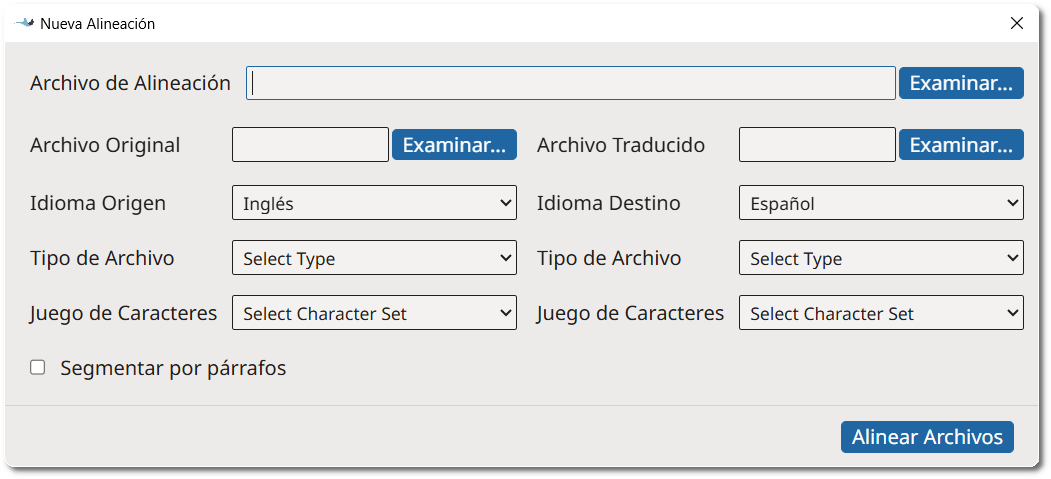
- Escriba el nombre del archivo de alineación en el cuadro de texto Archivo de Alineación o utilice el botón Examinar... asociado para seleccionar un nombre de archivo y una ubicación.
- Seleccione el archivo original y configure sus propiedades en el panel izquierdo.
- Escriba el nombre del archivo original en el cuadro de texto Archivo Original o utilice el botón Examinar... situado junto a él para seleccionar un archivo del sistema operativo. Cuando utilice el botón Examinar..., el programa intentará detectar automáticamente el tipo de documento y el juego de caracteres.
- Seleccione o ajuste el tipo de documento en la lista desplegable Tipo de Archivo.
- Seleccione o ajuste el juego de caracteres del documento en la lista desplegable Juego de Caracteres.
- Seleccione el archivo que contiene las traducciones y configure sus propiedades en
el panel derecho.
- Escriba el nombre del archivo traducido en el cuadro de texto Archivo Traducido o utilice el botón Examinar... situado junto a él para seleccionar un archivo del sistema operativo. Cuando utilice el botón Examinar..., el programa intentará detectar automáticamente el tipo de documento y el juego de caracteres.
- Seleccione o ajuste el tipo de documento en la lista desplegable Tipo de Archivo.
- Seleccione o ajuste el juego de caracteres del documento en la lista desplegable Juego de Caracteres.
- Marque la casilla Segmentar por párrafos si desea alinear párrafos en lugar de oraciones.
- Haga clic en el botón Alinear Archivos para crear el archivo de alineación y mostrarlo en el panel principal de Stingray.
‣ Tema principal: Primeros Pasos