Configuración del Programa
Procedimiento
- En macOS, seleccione en el menú o pulse [
Cmd + ,]. - En Windows o Linux, seleccione del menú .
Aparece el siguiente cuadro de diálogo: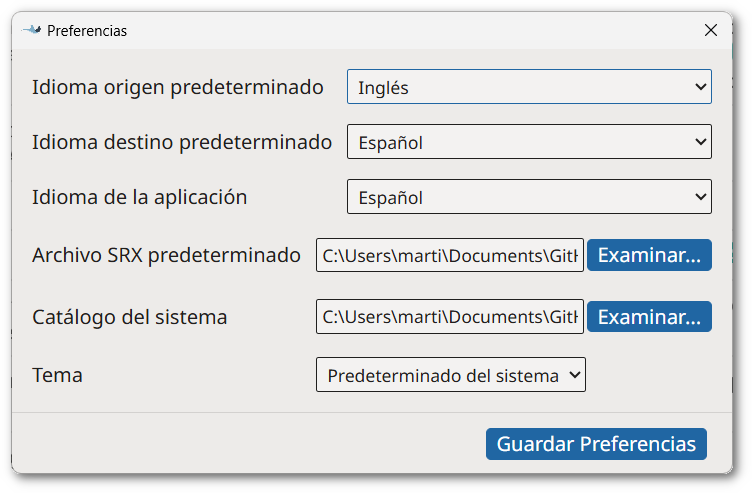
- En macOS, seleccione en el menú o pulse [
- Utilice las listas desplegables Idioma origen predeterminado e Idioma destino predeterminado para definir los idiomas predeterminados que Stingray utilizará al crear un archivo de alineación.
- Si prefiere realizar la segmentación utilizando un conjunto personalizado de reglas SRX, introduzca la ruta del archivo SRX en el cuadro de texto Archivo SRX predeterminado o utilice el botón Examinar... situado junto a él para seleccionar un archivo del sistema de archivos.
- Si alinea archivos XML personalizados que requieren un catálogo XML, introduzca la ruta a su catálogo en el cuadro de texto Catálogo del sistema o utilice el botón Examinar... situado junto a él para seleccionar un archivo de catálogo del sistema de archivos.
- Utilice la lista desplegable Tema para controlar la apariencia predeterminada de la aplicación. Las opciones disponibles
son:
- Seleccione Predeterminado del Sistema para permitir que su sistema operativo controle la combinación predeterminada de color de texto/fondo (esta opción no es compatible con algunas distribuciones de Linux).
- Seleccione Oscuro para trabajar con texto claro sobre fondo oscuro.
- Seleccione Claro para trabajar con texto oscuro sobre fondo gris claro.
- Seleccione Alto Contraste para un tema oscuro con contraste mejorado.
- Haga clic en el botón Guardar Preferencias para guardar y activar la configuración seleccionada.
Resultados
Los cambios de tema se adoptan inmediatamente. Todos los demás ajustes se aplican
la próxima vez que se crea un archivo de alineación.