Convertir Archivo Excel a TMX
Por qué y cuándo se efectúa esta tarea
Procedimiento
- En el menú principal, seleccione la opción o haga clic en el botón
 Convertir Archivo Excel a TMX de la barra de herramientas superior.Aparece el siguiente cuadro de diálogo: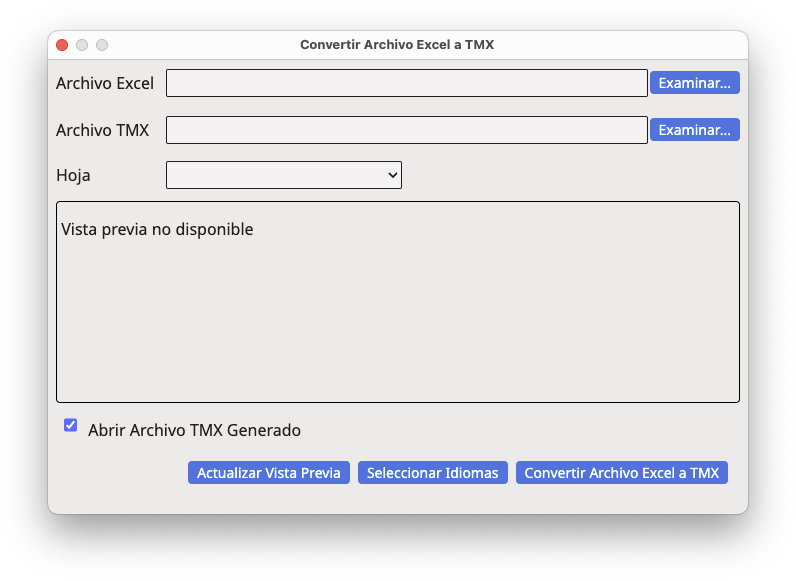
- Escriba el nombre del archivo de Excel que se va a convertir en el cuadro de texto
Archivo Excel o utilice el botón Examinar... asociado para seleccionar un archivo del sistema.Una vista previa de las diez filas iniciales de la primera hoja de cálculo se carga automáticamente cuando se utiliza el botón Examinar...:
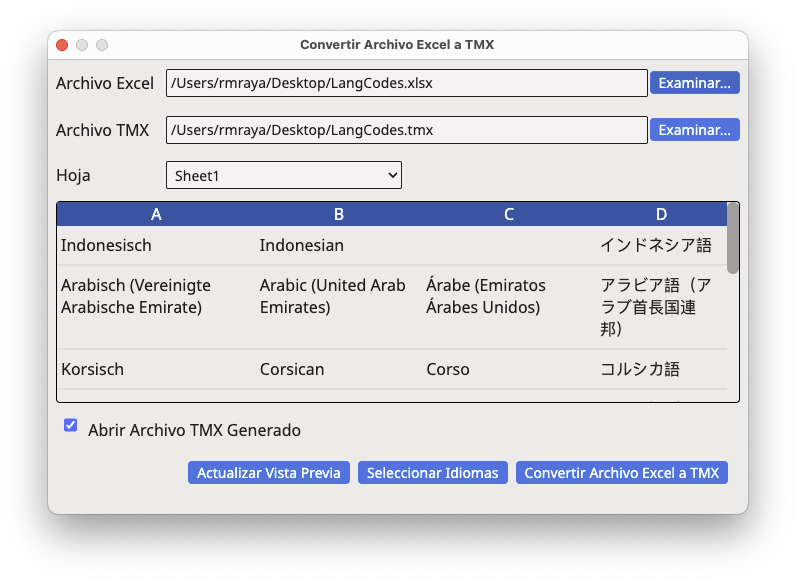
- Si escribió un nombre de archivo de Excel en el cuadro de texto Archivo Excel, haga clic en el botón Actualizar Vista Previa para generar una vista previa.
- Escriba el nombre del archivo TMX a generar en el cuadro de texto Archivo TMX o utilice el botón Examinar... asociado para seleccionar un nombre de archivo y una ubicación.
- Use el control desplegable Hoja para seleccionar la hoja de cálculo que desea convertir.
- Haga clic en el botón Seleccionar Idiomas si los códigos de idioma no están incluidos en el archivo o si desea cambiar los
detectados automáticamente.Aparece el siguiente cuadro de diálogo:
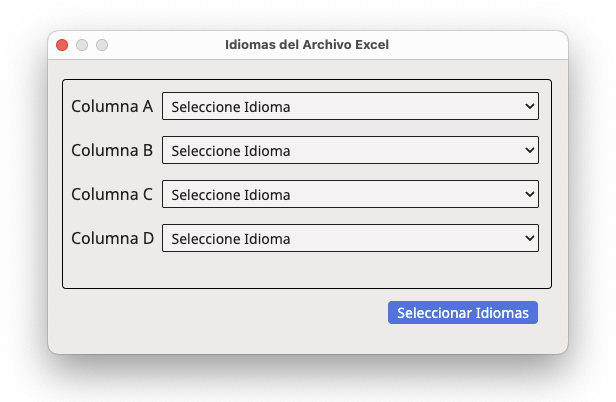
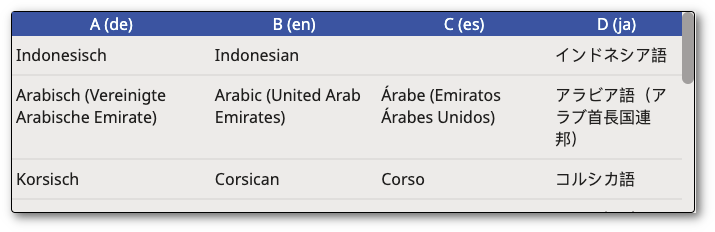
- Utilice los selectores desplegables para asociar un idioma a cada columna. Haga clic
en el botón Seleccionar Idiomas cuando haya terminado.El panel de vista previa se actualiza para mostrar los idiomas seleccionados para cada columna:
- Haga clic en el botón Convertir Archivo Excel a TMX.
Resultados
Se genera un archivo TMX que contiene todo el texto del documento de Excel en la ubicación seleccionada.‣ Tema principal: Tareas de Conversión