Buscar y Reemplazar Texto
Siga estos pasos para buscar texto en el archivo TMX actual y, si lo desea, reemplazarlo.
Procedimiento
- Abra el archivo TMX que desea modificar.
- En el menú principal, seleccione ([Ctrl+F] en Windows/Linux, [Cmd+F] en macOS) o haga clic en el botón
 Buscar/Reemplazar Texto de la barra de herramientas superior.Aparece el siguiente cuadro de diálogo: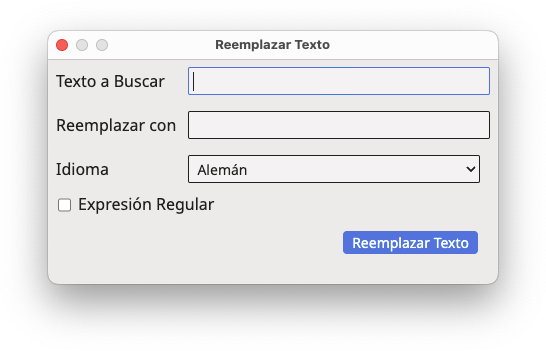
- Escriba el texto que desea buscar en el cuadro de texto Texto a Buscar.
- Seleccione la casilla de verificación Distinguir Mayúsculas y Minúsculas si desea que la búsqueda coincida con el uso exacto de mayúsculas y minúsculas del texto de búsqueda y la casilla de verificación Expresión Regular si desea que el texto de búsqueda se interprete como una expresión regular.
- Haga clic en el botón Buscar para localizar y seleccione la primera coincidencia, o en el botón Buscar Siguiente para pasar a la siguiente coincidencia.El texto coincidente se selecciona en la cuadrícula de edición.
- Para reemplazar solo la coincidencia seleccionada, introduzca el texto de remplazo
en el cuadro de texto Reemplazar con y haga clic en el botón Reemplazar.El botón Reemplazar solo se activa después de haber encontrado una coincidencia con Buscar o Buscar Siguiente.
- Para remplazar todas las coincidencias en una sola operación, introduzca el texto
de remplazo en el cuadro de texto Reemplazar con y haga clic en el botón Reemplazar todo.Se muestra un cuadro de diálogo de confirmación antes de realizar el reemplazo, ya que esta acción no se puede deshacer.
Resultados
Según el botón utilizado, la coincidencia actualmente seleccionada o todas las coincidencias del texto introducido en Texto a Buscar (o de la expresión regular dada) se remplazan con el texto introducido en el cuadro de texto Remplazar con.‣ Tema principal: Tareas de Mantenimiento