Convertir un fichier Excel en TMX
Pourquoi et quand exécuter cette tâche
Procédure
- Dans le menu, sélectionnez , ou cliquez sur le bouton
 Convertir un fichier Excel en TMX dans la barre d’outils.La boîte de dialogue "Convertir un fichier Excel en TMX" s’ouvre :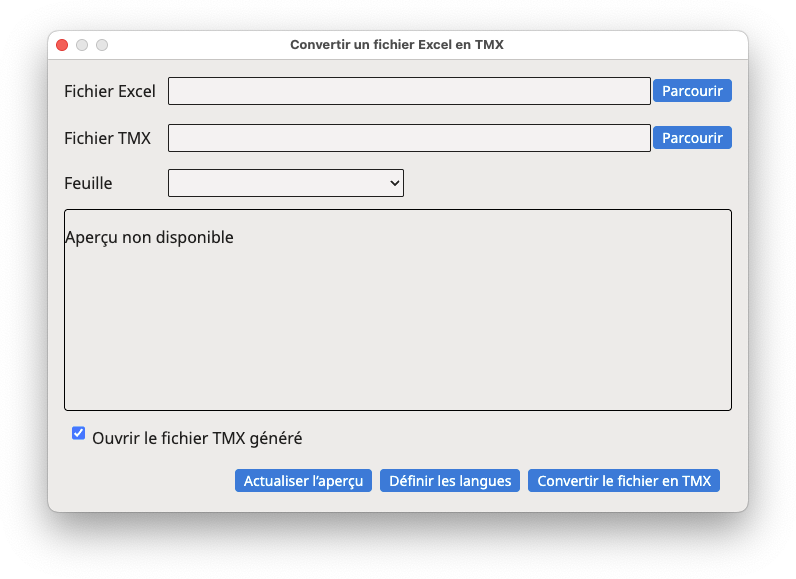
- Dans le champ Fichier Excel, saisissez le chemin du fichier Excel à convertir, ou sélectionnez le fichier à l’aide
du bouton Parcourir.Si vous avez utilisé le bouton Parcourir, les dix premières lignes de la feuille de calcul sont automatiquement chargées dans la zone d’aperçu :
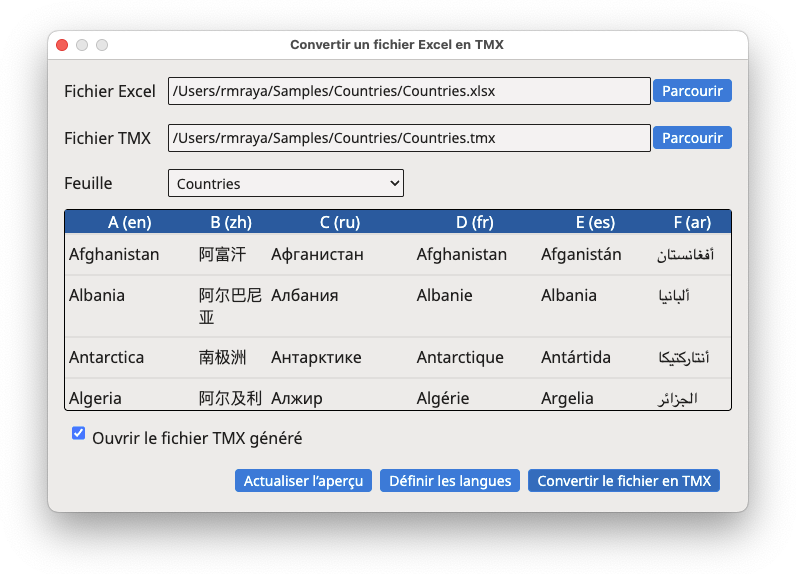
- Si vous avez saisi directement le chemin du fichier dans le champ Fichier Excel, cliquez sur le bouton Actualiser l’aperçu pour générer l’aperçu.
- Dans le champ Fichier TMX, saisissez le nom fichier TMX à générer, ou indiquez son emplacement et son nom à l’aide du bouton Parcourir.
- Sélectionnez la feuille de calcul à convertir à l’aide de la liste déroulante Feuille.
- Si les codes de langue ne sont pas présents dans la feuille de calcul, ou si vous
souhaitez modifier les langues suggérées, cliquez sur le bouton Définir les langues.La boîte de dialogue "Langues du fichier Excel" s’ouvre :
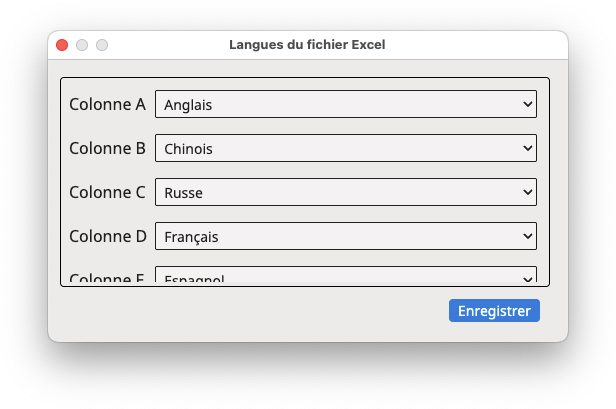
- Sélectionnez la langue correspondant à chaque colonne à l’aide des listes déroulantes.
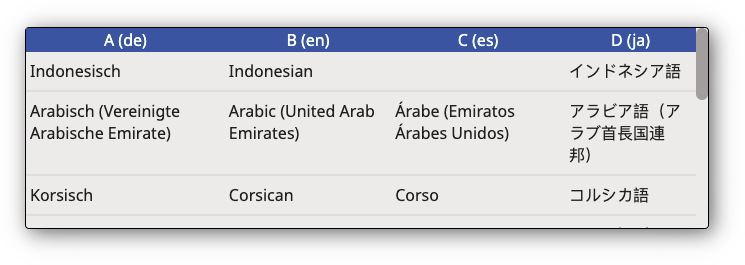
Puis, cliquez sur le bouton Enregistrer.L’aperçu est mis à jour avec les codes de langue dans les en-têtes de colonnes.
- Cliquez sur le bouton Convertir le fichier en TMX pour lancer le traitement.
Résultats
Le fichier TMX est généré à l’emplacement défini. Il contient tout le texte de la feuille de calcul Excel.‣ Sujet parent : Tâches de conversion