Combinar Archivo XLIFF
Por qué y cuándo se efectúa esta tarea
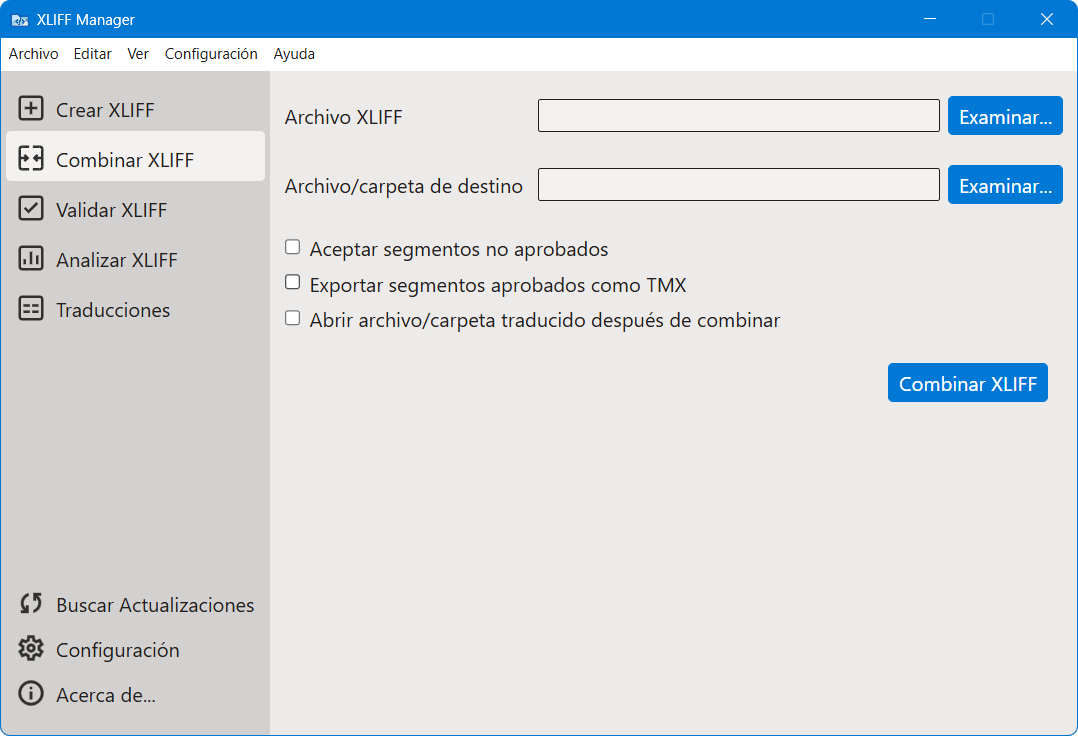
Utilice el panel Combinar XLIFF para convertir un archivo XLIFF al formato original.
XLIFF Manager solo puede combinar archivos XLIFF que generó o archivos XLIFF creados
con otras herramientas que utilizan OpenXLIFF Filters.
Procedimiento
- En el menú principal, seleccione o haga clic en la opción
 Combinar XLIFF del panel izquierdo.
 - Escriba el nombre y la ubicación del archivo XLIFF a combinar en el cuadro de texto
Archivo XLIFF o haga clic en el botón Examinar... para seleccionar un archivo XLIFF del sistema de archivos.Si utiliza el botón Examinar... para localizar el archivo XLIFF, el programa intenta generar automáticamente un archivo o carpeta de destino adecuado.
- Escriba el nombre del archivo o carpeta para los documentos traducidos en el cuadro
de texto Archivo/carpeta de destino o haga clic en el botón Examinar... junto a él para seleccionar un archivo o carpeta.Si el archivo XLIFF contiene varios documentos en su interior, se requiere una carpeta para guardar los documentos traducidos. Este suele ser el caso cuando el archivo XLIFF se creó a partir de un mapa DITA.
- Seleccione la opción Aceptar segmentos no aprobados si desea considerar todos los segmentos como traducidos, incluso cuando el atributo
"
@approved" no esté establecido en "yes". - Seleccione la opción Exportar segmentos aprobados como TMX si desea generar un archivo TMX a partir del archivo XLIFF.
- Seleccione la opción Abrir archivo/carpeta traducido después de combinar si desea abrir automáticamente el documento o carpeta traducidos después de una operación de combinación correcta.
- Haga clic en el botón Combinar XLIFF.XLIFF Manager combina el archivo indicado.
‣ Tema principal: Crear y Combinar Archivos XLIFF