Añadir Proyecto
Por qué y cuándo se efectúa esta tarea
Siga estos pasos para crear un proyecto de traducción a partir de su mapa DITA.
Procedimiento
- En el menú principal, seleccione o haga clic en el botón
 Añadir Proyecto de la barra de herramientas de la vista Proyectos.El Cuadro de diálogo Añadir Proyecto aparece: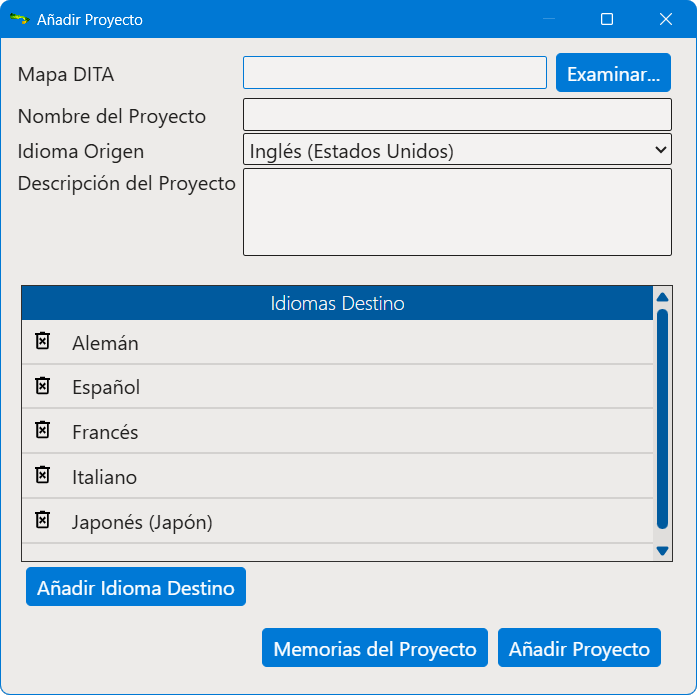
- Escriba el nombre del mapa DITA en el cuadro de texto Mapa DITA o utilice el botón Examinar... para seleccionar un mapa DITA del sistema de archivos.
- Ingrese un nombre para el proyecto en el cuadro de texto Nombre del Proyecto.
- Seleccione el idioma origen de su proyecto utilizando la lista desplegable Idioma Origen.
- Si lo desea, introduzca una descripción en el cuadro de texto Descripción del Proyecto.
- Añada nuevos idiomas destino al conjunto predeterminado de ser necesario.
- Haga clic en el botón Añadir Idioma Destino.El Cuadro de diálogo Añadir Idioma Destino aparece:
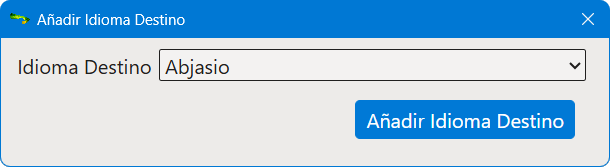
- Seleccione un idioma de la lista desplegable Idioma Destino.
- Haga clic en el botón Añadir Idioma Destino.El idioma seleccionado se añade al proyecto y se cierra el cuadro de diálogo.
- Haga clic en el botón Añadir Idioma Destino.
- Si desea eliminar idiomas destino del conjunto predeterminado, haga clic en los botones
correspondientes de Eliminar idioma (
 ) en la columna situada más a la izquierda.
 - Asocie las memorias adicionales existentes al nuevo proyecto si es necesario.Puede reutilizar datos de memorias de traducción de proyectos Fluenta relacionados para ahorrar en costos de traducción.
- Haga clic en el botón Memorias del Proyecto.El Cuadro de diálogo Memorias del Proyecto aparece:
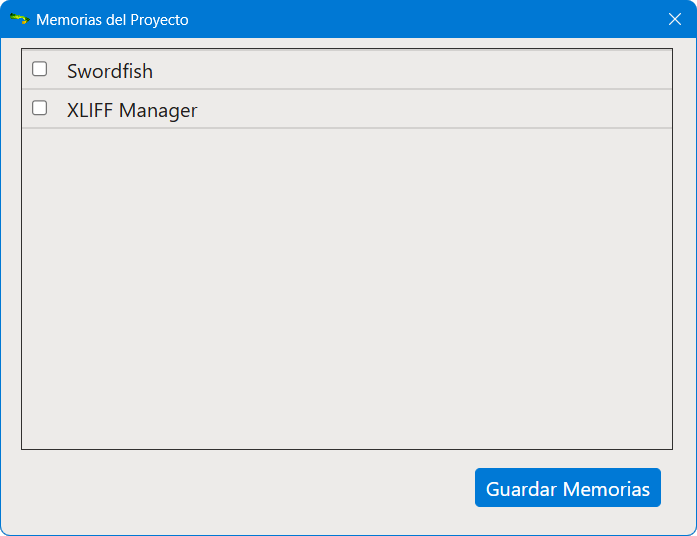
- Seleccione las casillas de verificación situadas junto a las memorias existentes que desee asociar al nuevo proyecto.
- Haga clic en el botón Guardar Memorias.Las memorias seleccionadas se asocian al nuevo proyecto y el cuadro de diálogo se cierra.
- Haga clic en el botón Memorias del Proyecto.
- Haga clic en el botón Añadir Proyecto.
Resultados
Se crea un nuevo proyecto y la lista de proyectos de la vista Proyectos se actualiza para reflejar los cambios.‣ Tema principal: Proyectos DITA