Crear Archivo TMX
Siga estos pasos para crear un nuevo archivo TMX.
Por qué y cuándo se efectúa esta tarea
Procedimiento
- En el menú principal, seleccione la opción ([Ctrl+N] en Windows/Linux, [Cmd+N] en macOS) o haga clic en el botón
 Nuevo de la barra de herramientas superior.Aparece el siguiente cuadro de diálogo: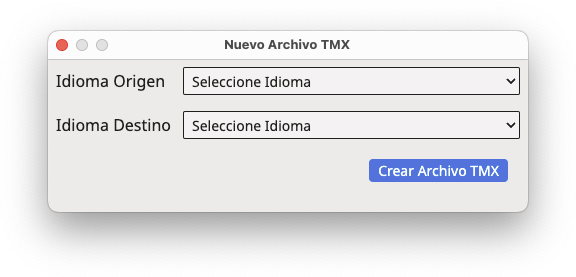
- Use la lista desplegable Idioma Origen para seleccionar el idioma origen.
- Use la lista desplegable Idioma Destino para seleccionar el idioma destino.
- Haga clic en el botón Crear Archivo TMX.Se muestra un nuevo archivo en la ventana de edición.
- Para agregar nuevas entradas, haga clic en el botón
 Insertar Unidad de Traducción en la barra de herramientas superior o seleccione en el menú principal.
 - Edite las celdas como se explica en la sección Editar un Archivo Existente.
- Para guardar los cambios en el archivo TMX, seleccione en el menú principal ([Ctrl+S] en Windows/Linux, [Cmd+S] en macOS) o haga clic en el botón
 Guardar de la barra de herramientas superior.
 - Utilice el cuadro de diálogo que aparece para indicar el nombre y la ubicación donde se guardará el nuevo archivo TMX.
‣ Tema principal: Primeros Pasos