Convertir Archivo CSV/Texto Delimitado a TMX
Siga estos pasos para convertir un archivo TMX a un archivo delimitad por TAB.
Por qué y cuándo se efectúa esta tarea
CSV (Comma Separated Values) son archivos de texto sin formato que contienen texto
organizado en formato tabular, utilizando comas para separar las columnas y comillas
para delimitar el contenido de las columnas.
Los archivos delimitados por TAB son similares a los CSV, pero utilizando caracteres
TAB para separar las columnas y normalmente sin delimitadores de columna.
TMXEditor permite convertir a TMX archivos de texto con distintas combinaciones de
separadores de columnas y delimitadores de texto.
 |
NotaLos archivos de texto exportados desde Microsoft Excel utilizan esta configuración
por predeterminada:
|
Procedimiento
- En el menú principal, seleccione la opción o haga clic en el botón
 Convertir Archivo CSV/Texto Delimitado a TMX de la barra de herramientas superior.Aparece el siguiente cuadro de diálogo: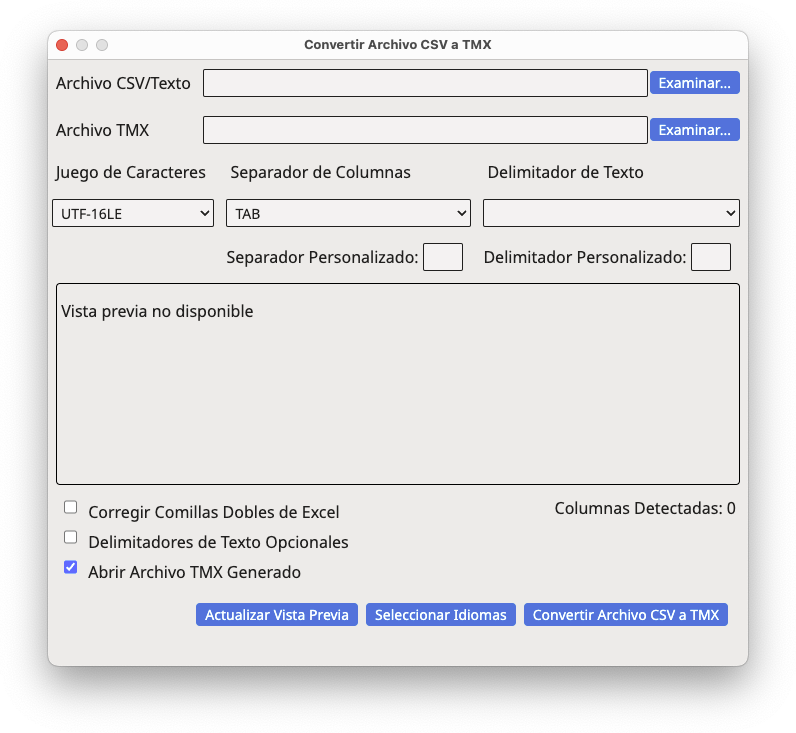
- Escriba el nombre del archivo CSV que se va a convertir en el cuadro de texto Archivo CSV/Texto o utilice el botón Examinar... asociado para seleccionar un archivo del sistema.
- Escriba el nombre del archivo TMX a generar en el cuadro de texto Archivo TMX o utilice el botón Examinar... asociado para seleccionar un nombre de archivo y una ubicación.
- Utilice las listas desplegables Juego de Caracteres, Separador de columnas y Delimitador dee Texto para definir el formato del archivo que se va a convertir. Utilice el panel de vista
previa para comprobar que los ajustes seleccionados son correctos. Utilice los cuadros
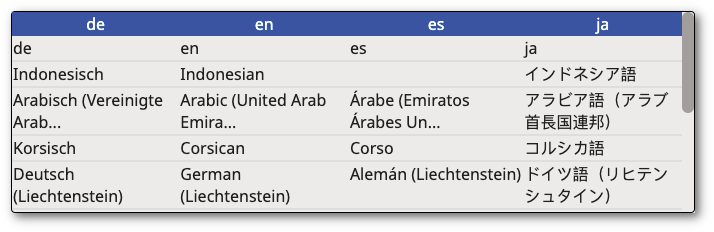
de texto Separador Personalizado y Delimitador Personalizado para introducir valores no incluidos en las listas desplegables.Si se realiza correctamente, el panel de vista previa muestra los datos en formato tabular. Si se incluyen códigos de idioma en la primera fila del archivo CSV, se detectarán automáticamente y también se mostrarán resaltados en el panel, como se muestra en esta imagen:
Troubleshooting
Los caracteres inesperados, como los que se muestran en la imagen siguiente, indican una selección incorrecta del Juego de Caracteres.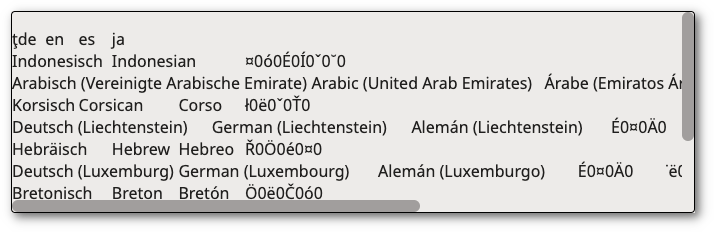 El texto legible que no se muestra como una tabla es un signo de selección incorrecta del separador de columnas o del delimitador de texto. Utilice el panel de vista previa para comprobar los valores correctos.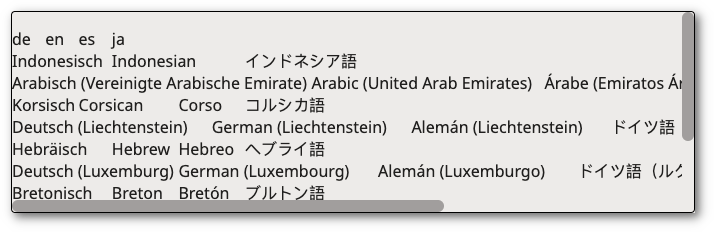
- Haga clic en el botón Seleccionar Idiomas si los códigos de idioma no están incluidos en el archivo o si desea cambiar los
detectados automáticamente.Aparece el siguiente cuadro de diálogo:
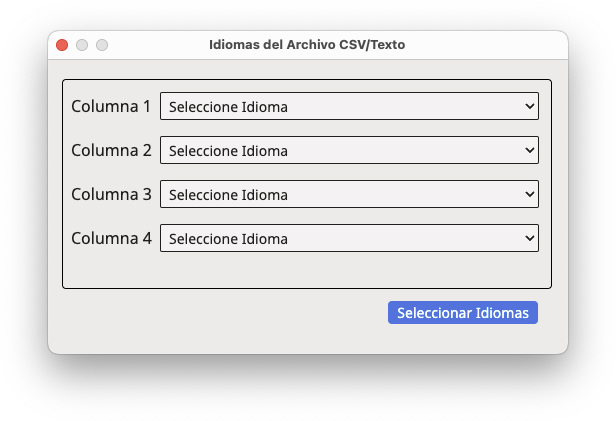
- Utilice las listas desplegables del cuadro de diálogo Idiomas del Archivo CSV/Texto para seleccionar los idiomas del archivo CSV. Haga clic en el botón Seleccionar Idiomas para confirmar su selección.
- Finalmente, haga clic en el botón Convertir Archivo CSV a TMX para generar el archivo TMX.
Resultados
El archivo CSV se convierte a TMX y se abre automáticamente en el editor si la casilla de verificación Abrir Archivo TMX Generado está activada.‣ Tema principal: Tareas de Conversión