Créer un fichier TMX
Voici les étapes à suivre pour créer un fichier TMX
Pourquoi et quand exécuter cette tâche
Procédure
- Dans le menu, sélectionnez ([Ctrl+N] sur Windows/Linux, [Cmd+N] sur macOS), ou cliquez sur le bouton
 Créer un fichier dans la barre d’outils.La boîte de dialogue "Créer un fichier TMX" s’ouvre :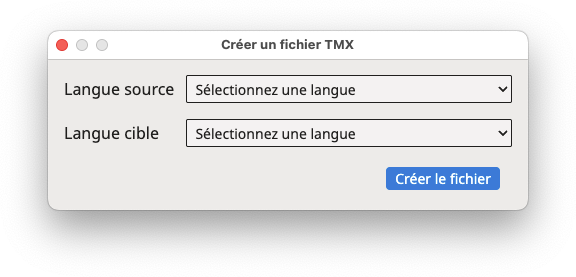
- Sélectionnez la langue de départ à l’aide de la liste déroulante Langue source.
- Sélectionnez la langue d’arrivée à l’aide de la liste déroulante Langue cible.
- Cliquez sur le bouton Créer le fichier.Le fichier créé s’affiche immédiatement dans la fenêtre principale.
- Commencez à saisir des données en cliquant sur le bouton
 Ajouter une unité de traduction dans la barre d’outils, ou en sélectionnant dans le menu.
 - Éditez les cellules comme expliqué au chapitre Éditer un fichier existant.
- Pour enregistrer le fichier TMX, sélectionnez ([Ctrl+S] sur Windows/Linux, [Cmd+S] sur macOS) dans le menu, ou cliquez sur le bouton
 Enregistrer dans la barre d’outils.
 - Dans la boîte de dialogue qui s’ouvre, indiquez l’emplacement et le nom du fichier à enregistrer.
‣ Sujet parent : Premiers pas