Convertir un fichier CSV ou TSV en TMX
Marche à suivre pour convertir un fichier CSV ou TSV (séparateur Tab) en une feuille Excel.
Pourquoi et quand exécuter cette tâche
Les fichiers CSV (Comma-Separated Values) sont des fichiers texte brut contenant des
données tabulaires. La virgule est utilisée comme séparateur de colonnes, et les valeurs
sont entre guillemets.
Les fichiers TSV (Tab-Separated Values) sont similaires aux fichiers CSV, sauf que
le séparateur de colonnes est le caractère Tab et qu’il n’y a pas de guillemets en
général.
TMXEditor permet de convertir ces types de fichiers en fichiers TMX. Plusieurs séparateurs
de colonne et délimiteurs de texte sont pris en charge.
 |
RemarquePar défaut, Microsoft Excel applique les réglages suivants lors de l’export :
|
Procédure
- Dans le menu, sélectionnez , ou cliquez sur le bouton
 Convertir un fichier CSV ou TSV en TMX dans la barre d’outils.La boîte de dialogue "Convertir un fichier CSV ou TSV en TMX" s’ouvre :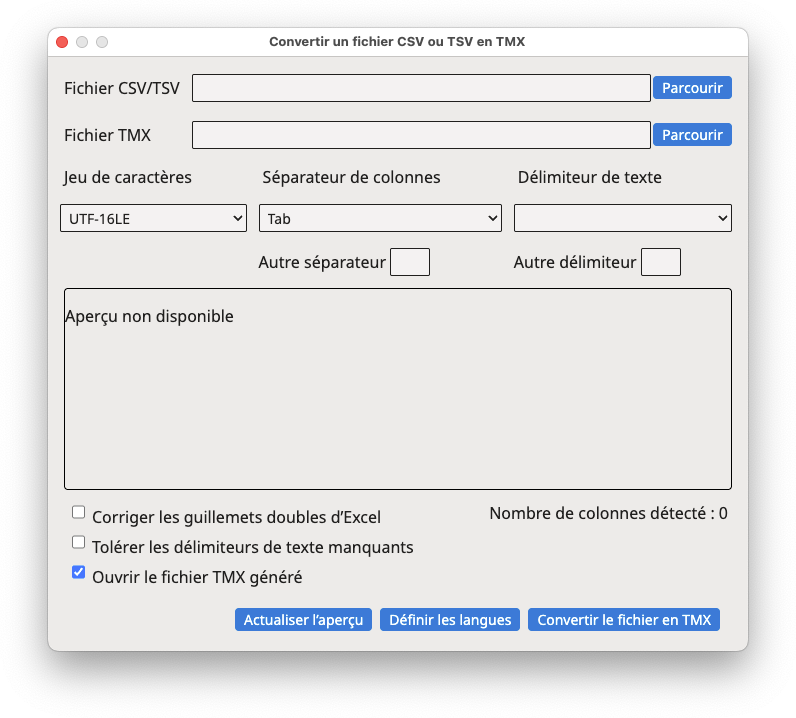
- Dans le champ Fichier CSV/TSV, saisissez le chemin du fichier à convertir, ou sélectionnez le fichier à l’aide du bouton Parcourir.
- Dans le champ Fichier TMX, saisissez le nom fichier TMX à générer, ou indiquez son emplacement et son nom à l’aide du bouton Parcourir.
- Effectuez les réglages de format à l’aide des listes déroulantes Jeu de caractères, Séparateur de colonnes et Délimiteur de texte. Vérifiez que vos réglages sont corrects à l’aide de l’aperçu. Au besoin, personnalisez
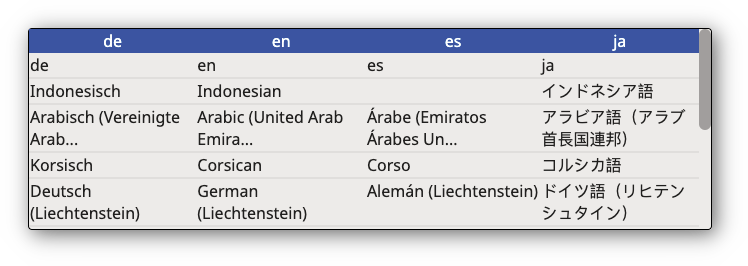
les réglages en saisissant les valeurs adéquates dans les champs Autre séparateur et Autre délimiteur.Les données de votre fichier devraient apparaître sous forme tabulaire dans la zone d’aperçu. Si les codes de langues sont indiqués dans la première ligne de votre fichier et qu’ils sont correctement reconnus, ils apparaissent dans l’en-tête des colonnes dans l’aperçu, comme sur l’image ci-dessous :
En cas de problème
Si des caractères illisibles apparaissent comme sur l’image ci-dessous, c’est probablement que le jeu de caractère est incorrect.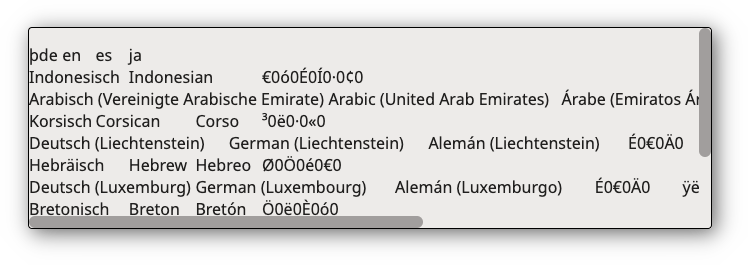 Si le texte est lisible mais ne s’affiche pas sous forme de tableau, c’est probablement que le séparateur de colonnes ou le délimiteur de texte est incorrect. Utilisez l’aperçu pour ajuster les réglages.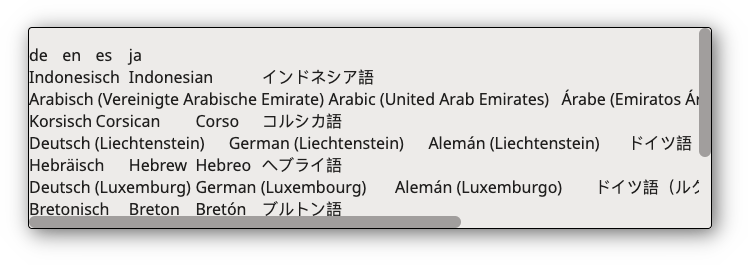
- Si les codes de langue ne sont pas présents dans la feuille de calcul, ou si vous
souhaitez modifier les langues suggérées, cliquez sur le bouton Définir les langues.La boîte de dialogue "Langues du fichier CSV ou TSV" s’ouvre :
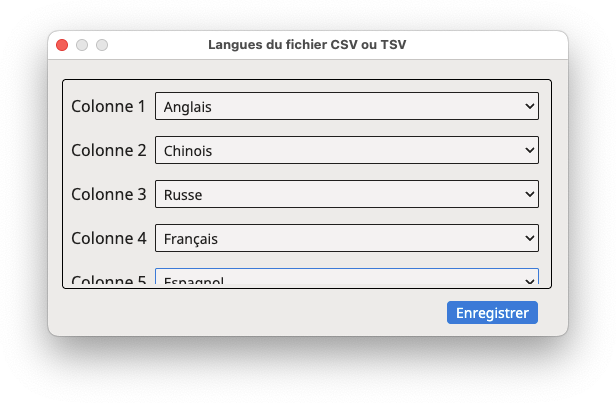
- Dans la boîte de dialogue Langues du fichier CSV ou TSV, sélectionnez la langue pour chacune des colonnes du fichier à convertir. Puis, cliquez sur Enregistrer.
- Enfin, cliquez sur le bouton Convertir le fichier en TMX pour lancer le traitement.
Résultats
Le fichier TMX est généré à l’emplacement défini. Si la case Ouvrir le fichier TMX généré est cochée, ce fichier s’ouvre dans la fenêtre principale.‣ Sujet parent : Tâches de conversion