Rechercher et remplacer
Marche à suivre pour rechercher du texte dans le fichier TMX en cours et, éventuellement, le remplacer.
Procédure
- Ouvrez le fichier TMX à nettoyer.
- Dans le menu, sélectionnez ([Ctrl+F] sur Windows/Linux, [Cmd+F] sur macOS), ou cliquez sur le bouton
 Rechercher/Remplacer du texte dans la barre d’outils.La boîte de dialogue "Rechercher et remplacer" s’ouvre :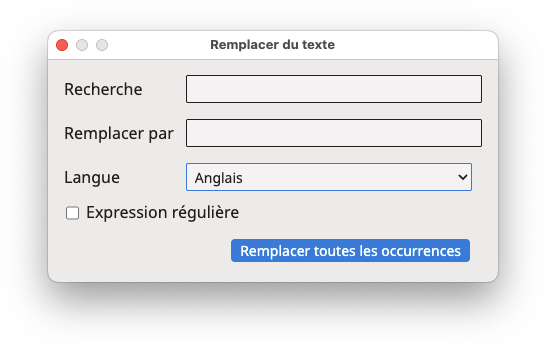
- Saisissez le texte à rechercher dans le champ Recherche.
- Cochez la case Sensible à la casse si vous voulez que la recherche respecte la casse du texte recherché, et la case Expression régulière si vous voulez que le texte recherché soit interprété comme une expression régulière.
- Cliquez sur le bouton Rechercher pour localiser et sélectionner la première occurrence trouvée, ou sur le bouton Rechercher suivant pour passer à l’occurrence suivante.Le texte correspondant est sélectionné dans la grille d’édition.
- Pour ne remplacer que l’occurrence actuellement sélectionnée, saisissez le texte de
remplacement dans le champ Remplacer par et cliquez sur le bouton Remplacer.Le bouton Remplacer n’est activé qu’après qu’une occurrence a été trouvée à l’aide de Rechercher ou Rechercher suivant.
- Pour remplacer toutes les occurrences en une seule opération, saisissez le texte de
remplacement dans le champ Remplacer par et cliquez sur le bouton Tout remplacer.Une boîte de dialogue de confirmation s’affiche avant que le remplacement ne soit effectué, car cette action est irréversible.
Résultats
Selon le bouton utilisé, seule l’occurrence actuellement sélectionnée, ou bien toutes les occurrences du texte saisi dans Recherche (ou de l’expression régulière indiquée), sont remplacées par le texte saisi dans le champ Remplacer par.‣ Sujet parent : Tâches de maintenance