Premier abonnement / Demande d’évaluation
Procédure
- Si vous avez installé TMXEditor à l’aide du programme d’installation officiel, la
boîte de dialogue suivante s’ouvre lorsque vous lancez TMXEditor pour la première
fois et tant qu’aucune clé d’abonnement n’est enregistrée.
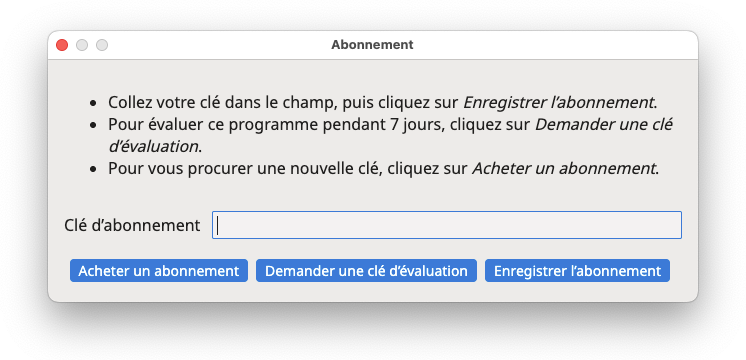
- Si vous avez une clé d’abonnement, saisissez-la dans le champ Clé d’abonnement, puis cliquez sur le bouton Enregistrer l’abonnement.Si la clé est acceptée, la fenêtre principale de TMXEditor apparaît.
- Si vous n’avez pas de clé d’abonnement, vous pouvez demander une période d’essai de
7 jours en cliquant sur le bouton Demander une clé d’évaluation.La boîte de dialogue "Demandez votre période d’essai gratuite" s’ouvre :
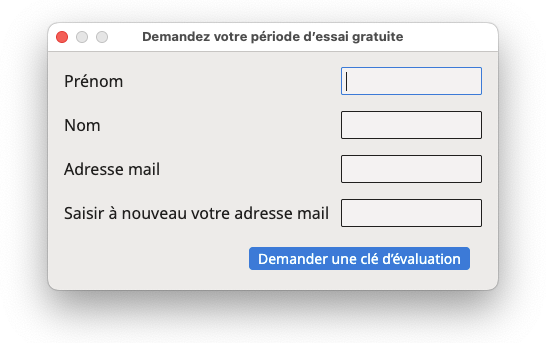
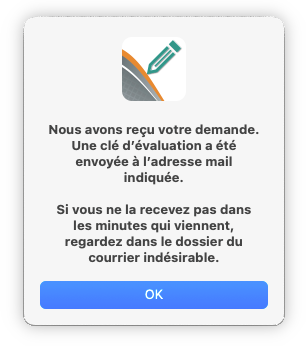
- Saisissez les informations demandées, puis cliquez sur le bouton Demander une clé d’évaluation.Si votre demande est acceptée, la clé d’évaluation vous est envoyée par mail, et la boîte de dialogue suivante apparaît.Allez dans votre messagerie, ouvrez le mail, puis enregistrez la clé d’évaluation comme indiqué ci-dessus.
‣ Sujet parent : Abonnements