Crear Archivo XLIFF
Por qué y cuándo se efectúa esta tarea
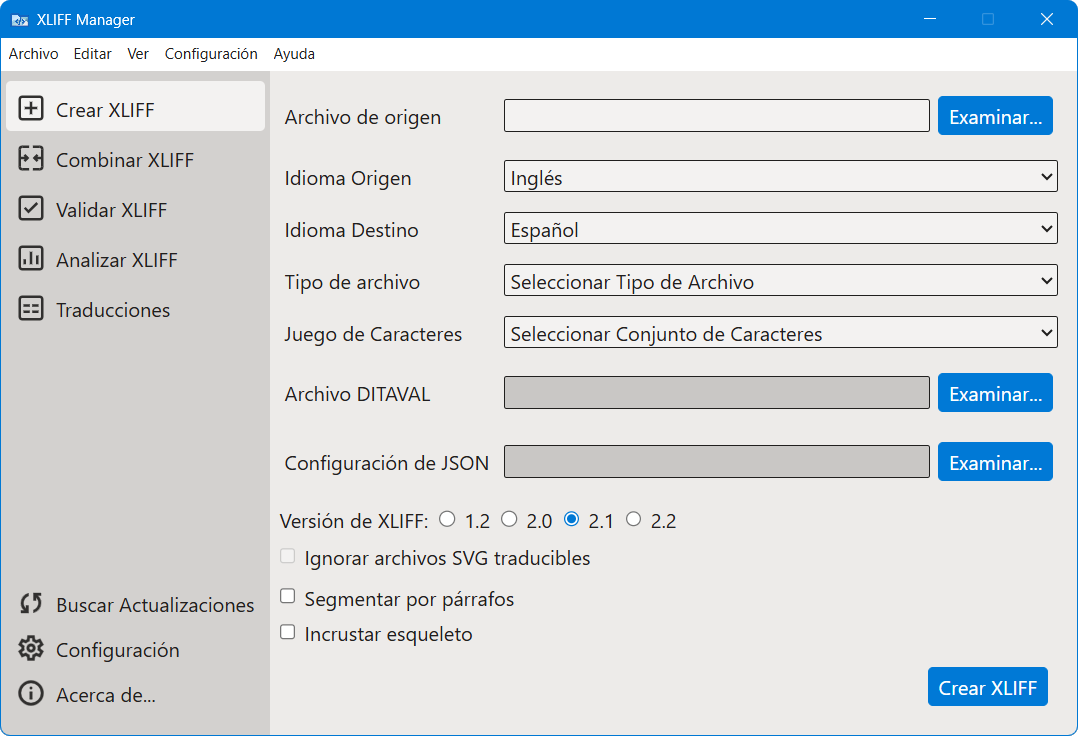
Utilice el panel Crear XLIFF para generar un archivo XLIFF a partir de un documento seleccionado.
Procedimiento
- En el menú principal, seleccione o haga clic en la opción
 Crear XLIFF del panel izquierdo.
 - Escriba el nombre y la ubicación del documento que desea convertir a XLIFF en el cuadro
de texto Archivo de origen o haga clic en el botón Examinar... junto a él para seleccionar un documento del sistema de archivos.

Consejo
Si utiliza el botón Examinar... para seleccionar un archivo, el programa intenta adivinar automáticamente su tipo de archivo y juego de caracteres. - Seleccione el idioma del documento que desea convertir mediante la lista desplegable Idioma de origen.
- Opcionalmente, seleccione el idioma del documento traducido mediante la lista desplegable Idioma de destino.
- Seleccione o ajuste el tipo de documento de origen mediante la lista desplegable Tipo de archivo.
- Seleccione o ajuste el juego de caracteres del documento de origen mediante la lista desplegable Juego de caracteres.
- Si está convirtiendo un mapa DITA y necesita utilizar un archivo .ditaval para el filtrado condicional, introduzca su ruta en el cuadro de texto Archivo DITAVAL o utilice el botón Examinar... junto a él para seleccionar un archivo del sistema de archivos.
- Seleccione la opción Ignorar archivos SVG traducibles si está convirtiendo un mapa DITA y necesita excluir los archivos SVG del XLIFF generado.
- Si está convirtiendo un documento JSON y necesita usar un archivo de configuración
personalizado, escriba su nombre y ubicación en el cuadro de texto Configuración de JSON o use el botón Examinar... junto a él para seleccionar un archivo del sistema de archivos.
Consejo
En https://github.com/maxprograms-com/OpenXLIFF hay información sobre los archivos de configuración para el filtro JSON. - Utilice los botones de opción Versión de XLIFF para seleccionar la versión de XLIFF que desea generar.

AVISO
El programa genera XLIFF 2.1 de forma predeterminada. - Seleccione la opción Segmentar por párrafos si desea que el texto de origen se segmente a nivel de párrafo.
AVISO
El programa utiliza la segmentación a nivel de oración en fprma predeterminada. Puede seleccionar el archivo SRX utilizado para la segmentación en el cuadro de diálogo Configuración. - Seleccione la opción Incrustar esqueleto si desea que el archivo esqueleto se inserte en el XLIFF generado.
AVISO
El programa genera un archivo esqueleto separado en la carpeta definida en el cuadro de diálogo Configuración. Un esqueleto incrustado permite combinar el archivo XLIFF en cualquier computadora, no solo en aquella donde se generó el archivo XLIFF. - Haga clic en el botón Crear XLIFF.
Resultados
El programa genera un archivo XLIFF y el esqueleto correspondiente.
‣ Tema principal: Crear y Combinar Archivos XLIFF