Generar XLIFF
Por qué y cuándo se efectúa esta tarea
Siga estos pasos para generar archivos XLIFF que puede enviar a su Proveedor de Servicios Lingüísticos (PSL) para traducir sus proyectos DITA.
Procedimiento
- En la vista Proyectos, seleccione el proyecto a traducir.
- En el menú principal, seleccione o haga clic en el botón
 Generar XLIFF de la barra de herramientas de la vista Proyectos.El Cuadro de diálogo Generar XLIFF aparece: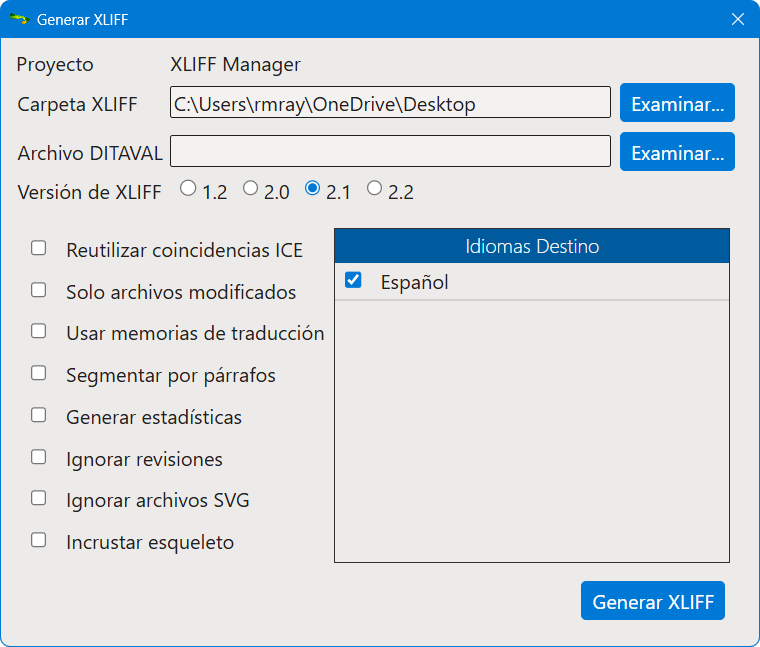
- Escriba el nombre de la carpeta donde deben generarse los archivos XLIFF en el cuadro de texto Carpeta XLIFF o utilice el botón Examinar... para seleccionar una carpeta en el sistema de archivos.
- Si necesita excluir algunos tópicos, introduzca el nombre de un archivo DITAVAL que desee utilizar para el procesamiento condicional en el cuadro de texto Archivo DITAVAL o utilice el botón Examinar... situado junto a él para seleccionar un archivo del sistema de archivos.
- Utilice los botones de opción Versión de XLIFF para seleccionar la versión de XLIFF que desea generar; las opciones admitidas actualmente
son
1.2,2.0,2.1y2.2. - Seleccione la casilla Reutilizar coincidencias ICE si desea comparar el contenido actual con el contenido disponible la última vez que se generó un archivo XLIFF y reutilizar todas las traducciones existentes.
- Seleccione la casilla Sólo archivos modificados para excluir de los archivos XLIFF generados aquellos temas que no hayan cambiado desde el último ciclo de traducción.
- Seleccione la casilla Usar memorias de traducción si desea recuperar las traducciones de los segmentos no traducidos utilizando las memorias asociadas al proyecto.
- Seleccione la casilla Segmentar por párrafos si necesita segmentar por párrafos en lugar de oraciones (opción predeterminada).Una de las ventajas de la segmentación por párrafos frente a la segmentación por oraciones en traducción es que permite captar más contexto y coherencia dentro de una unidad textual.
- Seleccione la casilla Generar estadísticas si desea que se genere un análisis estadístico para cada idioma de destino.
- Seleccione la casilla Ignorar revisiones para ignorar las revisiones del Editor XML Oxygen, mejorando la segmentación del texto.
- Seleccione la casilla Ignorar archivos SVG para excluir los archivos SVG que contengan texto traducible.
- Seleccione la casilla Incrustar esqueleto si necesita archivos XLIFF que puedan convertirse de nuevo a DITA en cualquier ordenador utilizando OpenXLIFF Filters o XLIFF Manager.
- Seleccione las casillas correspondientes a los idiomas destino que desea procesar.
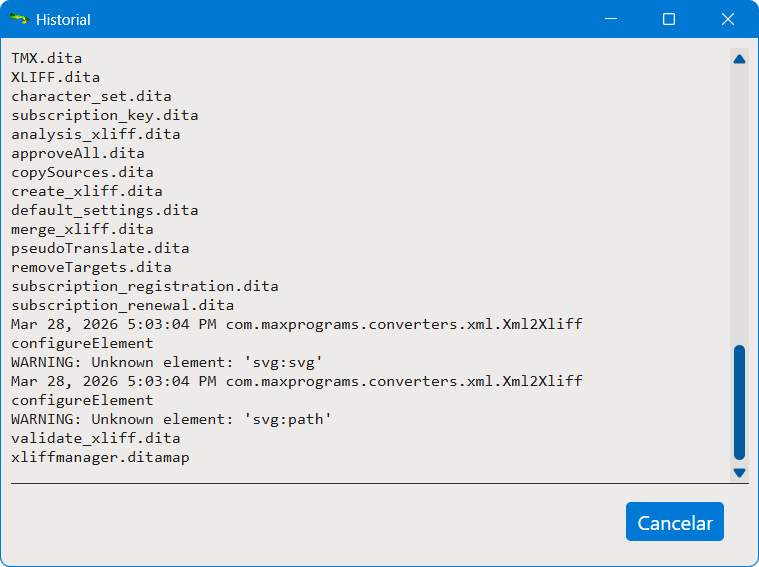
- Haga clic en el botón Generar XLIFF.El Cuadro de diálogo Historial aparece:Haga clic en el botón Cancelar para interrumpir la generación de XLIFF si es necesario.
Resultados
Un archivo XLIFF es generado para cada uno de los idiomas destino seleccionados. Los archivos XLIFF y las estadísticas opcionales se guardan en la Carpeta XLIFF seleccionada‣ Tema principal: Proyectos DITA