Importar XLIFF
Por qué y cuándo se efectúa esta tarea
Una vez que reciba un XLIFF traducido de su Proveedor de Servicios Lingüísticos, deberá importarlo a Fluenta para generar una versión traducida de su proyecto.
Procedimiento
- En la vista Proyectos, seleccione el proyecto que recibirá los datos a importar.
- En el menú principal, seleccione o haga clic en el botón
 Importar XLIFF de la barra de herramientas de la vista Proyectos.El Cuadro de diálogo Importar XLIFF aparece: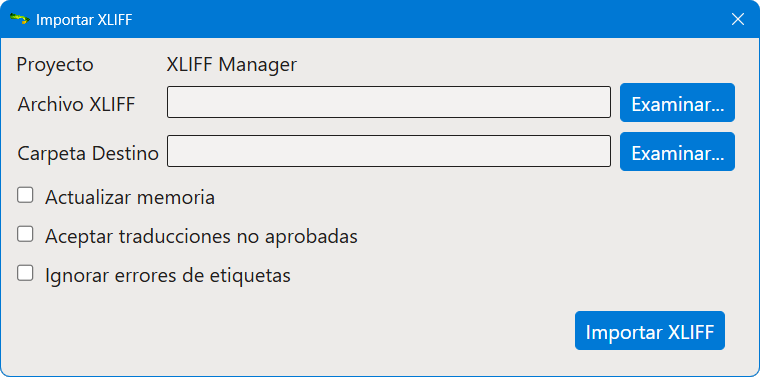
- Escriba el nombre del archivo XLIFF a importar en el cuadro de texto Archivo XLIFF o utilice el botón Examinar... para seleccionar un archivo XLIFF del sistema de archivos.
- Escriba el nombre de la carpeta donde deben almacenarse las traducciones en el cuadro de texto Carpeta Destino o utilice el botón Examinar... para seleccionar una carpeta en el sistema de archivos.
- Seleccione la casilla Actualizar memoria si desea almacenar las traducciones importadas en la memoria del proyecto.
- Seleccione la casilla Aceptar traducciones no aprobadas si el archivo XLIFF que se está importando no tiene todas las traducciones marcadas como aprobadas y desea aceptar los borradores existentes.
- Seleccione la casilla de verificación Ignorar errores de etiquetas si desea intentar importar un archivo XLIFF a pesar de sus errores con las etiquetas (el contenido DITA puede dañarse e imposibilitar la publicación en el idioma de destino). Si la casilla de verificación se deja en blanco y se encuentran errores, se genera automáticamente un informe detallado de los errores en formato HTML y se muestra en el navegador predeterminado.
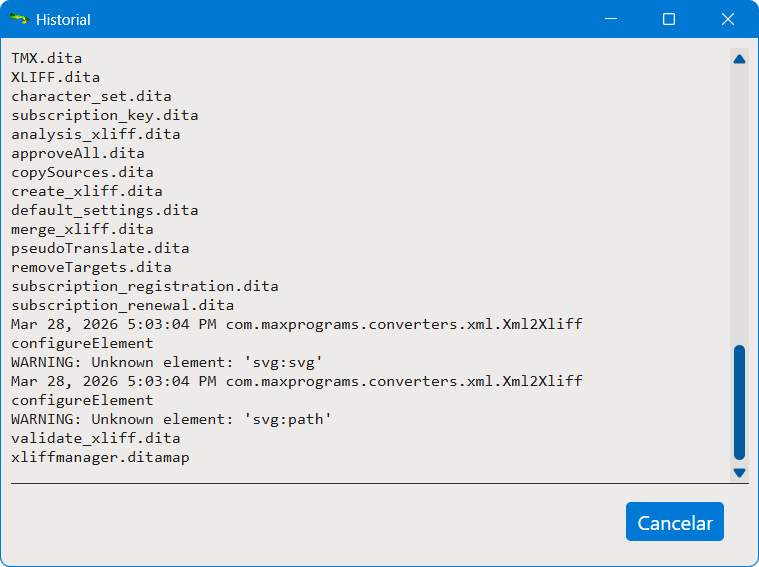
- Haga clic en el botón Importar XLIFF.El Cuadro de diálogo Historial aparece:Haga clic en el botón Cancelar para interrumpir la importación de XLIFF si es necesario.
Resultados
El archivo XLIFF se importa en el proyecto seleccionado. Se crea una versión traducida del contenido del proyecto en la carpeta de salida indicada.‣ Tema principal: Proyectos DITA